
※この記事はAIと共に私の体験を元に記事を書いています。

ある日、いつも通りパソコンを開いたら、Wi-Fiが消えていました。

えっと、Wi-Fiのボタンはどこに・・・。
って感じで「繋がらない」じゃなくて、存在ごと消えてたんです。
一覧も出ないし、オン・オフのボタンすら無い。
この時、正直頭に浮かんだのはこれでした。
これ…修理?それとも買い替え?
またデータ移さなあかんのか・・・。
でも結果から言うと、0円で解決しました。
この記事では、丸1日遠回りした中で気づいた「無駄な出費を防ぐ考え方と対処法」をまとめています。
Wi-Fiが表示されない…まず確認したい症状(ボタンがない・一覧が出ない)
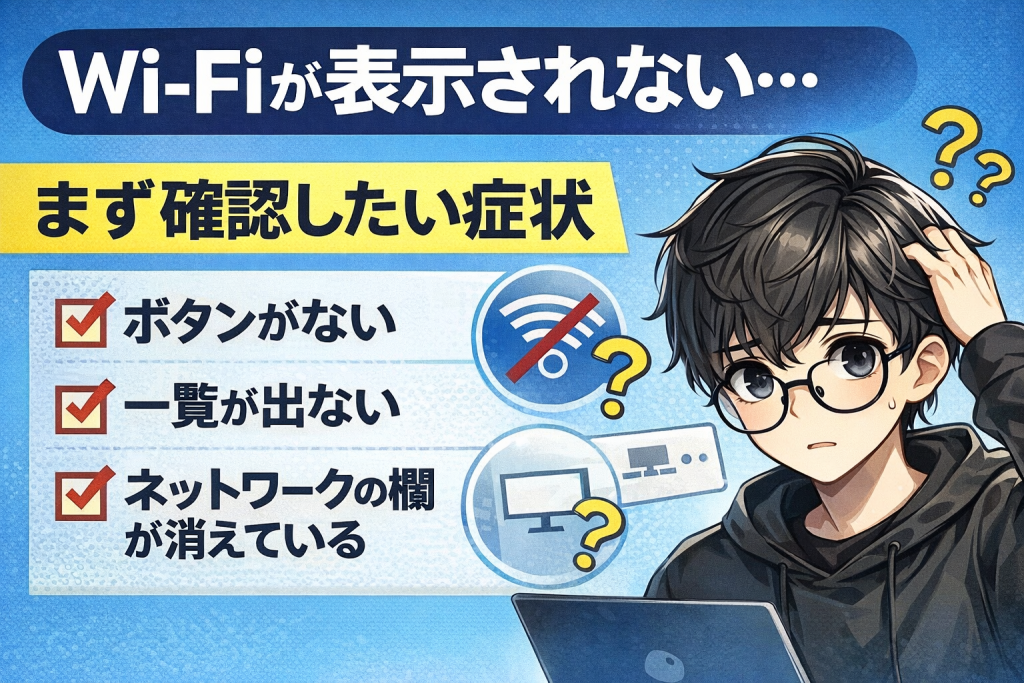
今回の症状はこんな感じでした。
これ、単純に電波が弱いとかじゃないんですよね。
パソコン側がWi-Fiを認識していない状態でだったんです。
最初は焦りました。「えっ無くなっている」って。
そもそもWi-Fiのマークが無いので「ルーターの問題じゃない」と思いました。
とりあえず、再起動したら直るやろうと思ってしたけど直らず・・・。
Wi-Fiが突然消えた原因は?Windowsでよくある3つのパターン
WindowsでWi-Fiが突然消える原因は大体この3つです。
- ドライバーの不具合・消失
- 設定やソフト(VPNなど)の影響
- ハードの問題(故障・接触不良)
今回も最初はソフトを疑いました。
実際、VPNが原因でネットワークが消えることもあります。
ただこの段階ではまだ原因は特定できません
しかし最近アプリを入れたのでそれが原因かもしれないと思って削除してみたけど直らず・・・。
まずやった対処法|再起動とドライバー入れ直しで直るのか
定番の復活するやることはこんな感じです。
- 再起動
- VPNの停止
- Wi-Fiドライバーの入れ直し
再起動もした。でも直らない。
私もそんな事めったに起こらないのでAIに状況を説明して、デバイスマネージャーの写真も送ってみました。
すると、最初に返ってきた答えは、

「VPNが原因の可能性が高いです」
というものだった。
確かに、画面にはVPNの名前が出ている。
「これかもしれへんな」
と思って、まずはVPNを一時的に停止して、再起動してみた。
でも……直らない。
次にWi-Fiのドライバーの入れ直しをしようとしましたが、ここで問題が出てきます。
ネットが使えないのでドライバーをダウンロードできない。
この時点でかなり詰みかけました。
普通ならここで「修理出すか…」となると思います。
ここで諦めたらそのまま1万~のコースになるので、対処できる方法はあるので続きも見てみて。
ネットが使えない時の裏ワザ|USBテザリングで一時的に復活
「うわー、詰んだわ」と思ったのですが、ここでもAIに相談してみました。

USBテザリングを使ってみましょう
次に提案があったのがUSBテザリングです。
- スマホとPCをUSBでつなぐ
- スマホ側でテザリングON
これだけでPCがネットに繋がります。
「マジでつながったわ」
これができると何がいいかというと、
修理に出さずに原因を調べ続けられること。
これはほんとに助かりました。
そこからWindowsアップデートを全部実行してみましたが直りませんでした。
これ知らんかったらマジで詰みます。私ももう打つ手ないって思ってましたから😓知識ひとつで“数万円回避”できる可能性があります。
それでも直らない時にやったこと|初期化してもダメだった理由
それでも直らなかったので、AIに再度相談。
初期化するしか無いですね
すると初期化するしか無いってことで最終手段として初期化しました。
結果は直らず。「もう終わったな」って思いました。
さらに問題が出ます。
「個人設定は残す」で初期化が出来るのは最高に良いんですが、紐づいているサービスやアプリが消えている物があったのでそれをインストールやら、ログインやらをしていかないと行けない状況でした。
- アプリ再インストール
- ログインし直し
- 設定やり直し
これがかなり時間を持っていかれます。
つまり、お金じゃない損失(時間コスト)が発生します。
ここは見落としがちですが、かなり重要です。
時間は、お金よりダメージでかいと思っています。初期化は最後の最後でOKだと感じました。
更にAIに相談しました。
BIOSを確認してみましょう
やり方を聞いて、電源を入れてF10を連打して、普段あまり触らない画面に入った。
AIに聞きながら、「Wireless」「WLAN」みたいな項目を探した。
でも、無い。
どこにも無い。
この時点で、ようやく気づいた。
「あ、これ……ソフトじゃなくて、パソコン自体の問題やな」
つまり、ハードの故障。
USBデザリングしか無いのかなって思って再度AIに聞いてみました。
最終的な解決方法|USB Wi-Fiアダプターで即復活した話
「うわー、終わったわ」って思っていたのですが、再度AIに相談してみました。
「USB Wi-Fiアダプター」があれば通信出来るよ。
と返答が来ました。
・・・
「それ早く言ってよ」
って感じじゃないですか。
「そう言えば昔通信速度を早くしようと思って買ったものがある」
と思ってそれを挿した瞬間、Wi-Fi一覧が表示されて、そのまま普通に使えるようになりました。
「え、これでいいの?」ってなりました。
あれだけ悩んだのに、解決は一瞬です。
直ったは良いけど、ずっとアダプターを指しておくならもう少し通信速度が早いものが欲しい
と思ってアマゾンで検索。
すると内蔵Wi-Fiカードが売っている事を発見。
自分のパソコンに合うのはあるのかなって思ってパソコンを開いてみる。
実は故障じゃなかった?Wi-Fi接触不良の見分け方と対処法
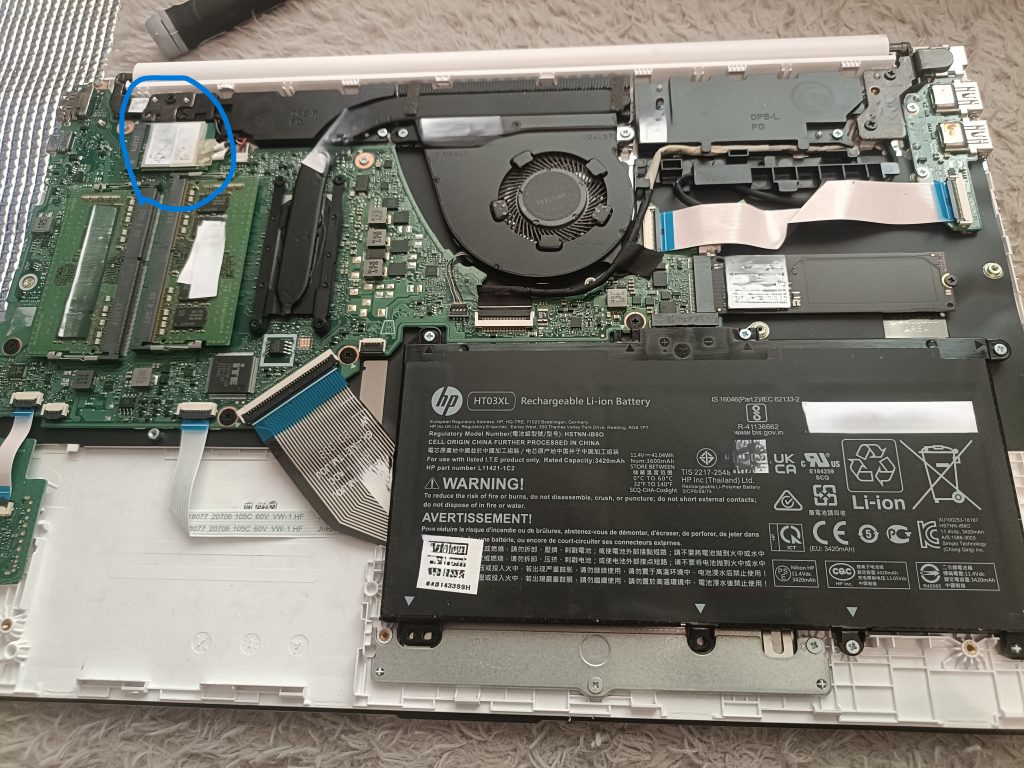
早速パソコンを開いてみました。
私のパソコンはHP Laptop 15s という型番でした。
パソコンを開けてみると画像の様になっており、チップは青で囲んだ所にあります。
型番を入れてみたのですが、それに合うチップは売ってなかったんですよ。
「やっぱりUSBWi-Fiアダプターを使っていくしか無いか」
って思って組み立てて起動させるとなんとWi-Fiが復活しているではありませんか。
そこで分かったのが、原因は接触不良でした。
内部のWi-Fiカードを軽く押したら、普通に復活。
つまり修理不要、0円です。
これが原因だなんて最初から分からないですよね😂
今回のことから見分けるポイントはこんな感じです。
- 急に消えた
- ドライバー入れても反応なし
- USBでは繋がる
この場合はハードの可能性が高いです。
こんなん普通起こらへんからわからんよな😂
修理に出す前に知ってほしい|Wi-Fiトラブルでかかる費用と損回避
もし今回の状態で修理に出していたら、
修理費:1万〜2万円
買い替え:5万円以上
かかっていた可能性があります。
でも実際は0円で解決。
この差はかなり大きいです。
節約って、安く買うことよりも
無駄に払わないことの方が重要だと思っています。
そしてWi-Fiが戻ったあと、念のためもう一度BIOSも開いてみた。
でも、やっぱりWireless項目は無い。その事をAIに聞くと、
「その機種では表示されないこともあります」
と言われた。
正直、「え、さっきはあるって言ってなかった?」
と少し思った。
AIは全て正しいと言うわけではなく、嘘もあるんかな、と。
まとめ|Wi-Fiが表示されない時は“順番”で動けば損しない
今回の流れをまとめるとこうです。
- 再起動
- 設定確認
- 分解確認(コンタクトスプレー)
- USBテザリングorUSBアダプター
この順番で動けば、ほぼ無駄な出費は防げます。
今回一番感じたのは、
知ってるかどうかで結果が変わるということでした。
知らないと数万円の出費
知っていれば0円で解決
この差はかなり大きいです。
また最近はAIも進化していますがそれでも、ニッチになればなるほど、それらしい答えしか返せないんだろうなと思います。
なので全て正しいと思わず、参考にしたり質問の仕方を変えたりして聞くのが良いと思います。
もし同じ状況になったら、焦って修理に出す前にこの流れを思い出してもらえたら嬉しいです。


コメント